

Effektives Arbeiten auf allen Geräten – zentral verwaltet
Mit Cortado sorgen Sie für eine nahtlose Einbindung von iOS-, macOS- und Android-Geräten in Ihre Unternehmensinfrastruktur und stellen Arbeitsressourcen sicher und effizient auf den Geräten bereit. So ermöglichen Sie Ihrem Team produktives, ortsunabhängiges Arbeiten – ohne Kompromisse bei Sicherheit und Compliance.
✓ Steigerung der Produktivität
Mit Cortado greift Ihr Team von überall auf wichtige Anwendungen und Inhalte zu, was die Effizienz und Produktivität erheblich steigert.
✓ Maximale Sicherheit und Datenschutz
Cortado bietet umfassenden Schutz vor Sicherheitsbedrohungen, um Ihre mobilen Geräte und Daten optimal zu sichern.
✓ Einhaltung von Compliance-Richtlinien
Unsere Lösung gewährleistet die Einhaltung interner als auch gesetzlicher Compliance-Vorgaben, einschließlich der DSGVO, sodass Ihr Unternehmen stets regelkonform bleibt.
Die Spezialisten für
Mobile Device Management
Durch unsere Konzentration auf Mobile Device Management können wir stetig auf neue Anforderungen reagieren und innovative, spezialisierte Unternehmenslösungen entwickeln, die das Potential der Geräte optimal ausschöpfen.

Ein Berliner Unternehmen mit Präsenz rund um den Globus
Als Berliner Unternehmen mit globaler Präsenz kombinieren wir lokale Expertise mit weltweiter Reichweite, um maßgeschneiderte Services zu liefern. Kunden im deutschsprachigen Raum finden bei uns Benutzeroberflächen, Anleitungen und Support in deutscher Sprache.
Compliance und Datenschutz nach EU-Standards
Als deutsches Unternehmen garantieren wir Ihnen höchste Datensicherheit und Zuverlässigkeit. Unser Rechenzentrum in Frankfurt am Main ist nach den strengen C5-Standards des Bundesamtes für Sicherheit in der Informationstechnik (BSI) zertifiziert.
Alles, was Sie für den effektiven und sicheren Einsatz von
mobilen Geräten im Unternehmen benötigen
Zentrale und sichere Verwaltung von mobilen Geräten für Unternehmen und Organisationen
Zentrale Kontrolle über Installation, Aktualisierung, Einstellungen und Entfernen von Anwendungen
Effektive Bereitstellung geschäftlicher Dokumente und Dateien auf den Mobilgeräten Ihrer Mitarbeiter.innen
Umfassende Sicherheitsfunktionen, inkl. Implementierung von Richtlinien, Remote Wipe, Verschlüsselung u.v.m.

Inventarisierung und Verwaltung mobiler Assets zur effektiveren Planung und Budgetierung von Unternehmensressourcen
Aktuelle iOS- und Android-Geräte im Rundum-Sorglos-Paket zur kostengünstigen und flexiblen Miete
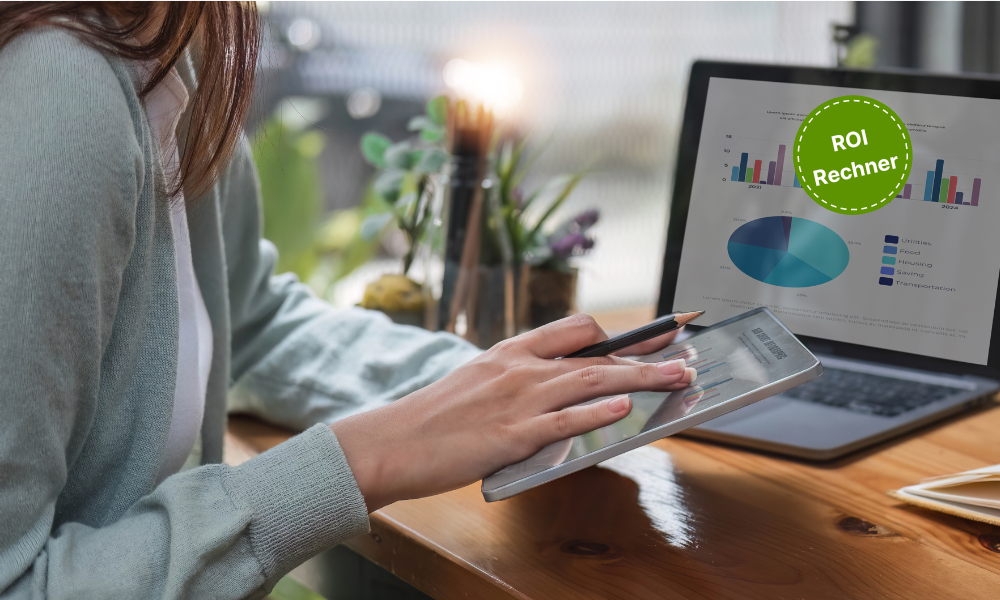
Senken Sie Kosten durch zentrale Geräteverwaltung
Optimieren Sie Ihre Ressourcen: Durch die zentrale Konfiguration und Verwaltung Ihrer Smartphones und Tablets reduzieren Sie den IT-Aufwand und steigern Sie die Produktivität Ihres Teams. Nutzen Sie unseren ROI-Kalkulator und entdecken Sie das Potenzial.
Nahtlos integriert. Einfach verwaltet.
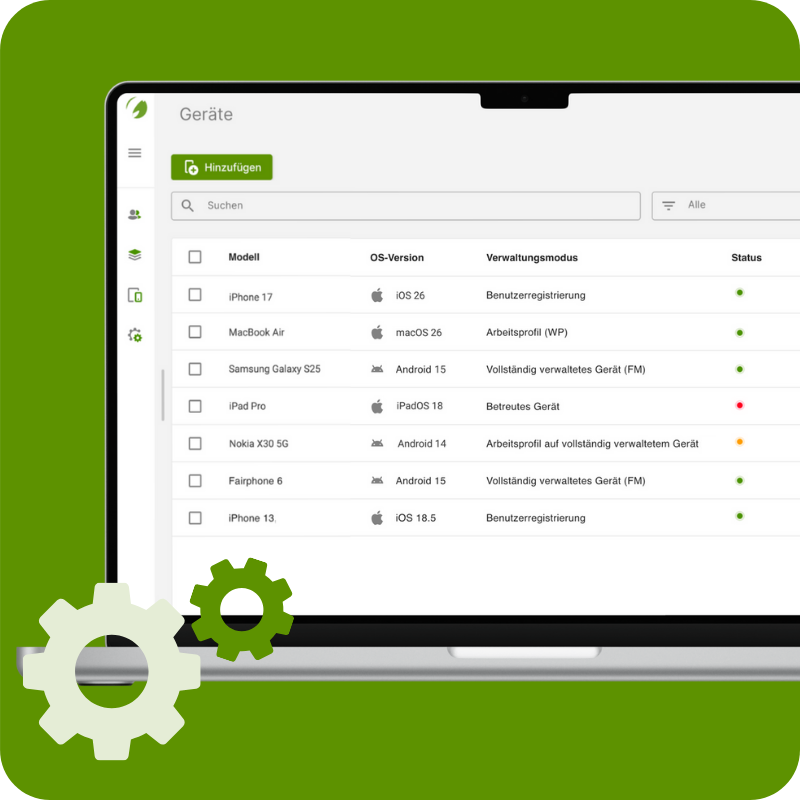
Cortado MDM ermöglicht die zentrale Verwaltung aller Mobilgeräte. Android-, iOS- und macOS-Geräte lassen sich nahtlos in Ihre bestehende IT-Infrastruktur integrieren und sicher mit Unternehmensressourcen verbinden.
Durch die nahtlose Integration mit Apple Business Manager und Android Enterprise profitieren Sie von automatisierten Bereitstellungsprozessen, standardisierten Sicherheitsrichtlinien und einer konsistenten Nutzererfahrung auf allen Geräten.
Anwendungen, Updates und Zugriffsrechte werden zentral gesteuert, während Mitarbeiter.innen die gewohnte Flexibilität ihrer Geräte behalten.
Jetzt entdecken:
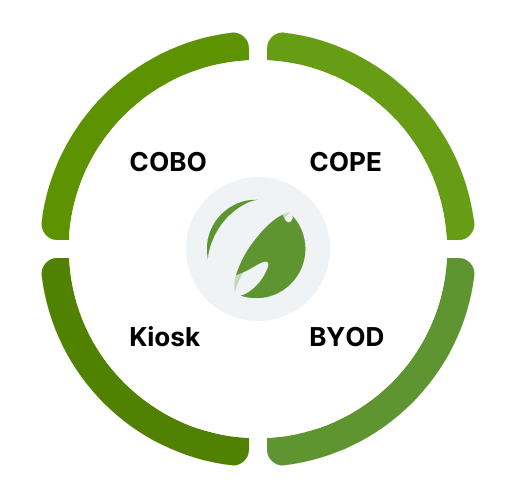
Die ideale Lösung für jeden Verwaltungsmodus
Corporate Owned, Business Only (COBO)
Firmeneigene Geräte für die rein geschäftliche Nutzung bereitstellen und verwalten
Corporate Owned, Personally Enabled (COPE)
Firmeneigene Geräte mit Erlaubnis zur privaten Nutzung verwalten und sichern
Private Geräte sicher mit Arbeitsressourcen und -Tools ausstatten und einbinden
Firmeneigene Geräte mit Beschränkung auf eine oder mehrere Apps für die spezialisierte Nutzung einrichten und verwalten
Was unsere Kunden sagen

Infoteam Software
Es läuft alles reibungslos. Wir haben tatsächlich sehr wenig Verwaltungsaufwand dadurch, dass alles recht einfach zu handeln ist.
Moritz Hilburger,
Infoteam Software
Gruppe

Veledes Bildung
Ich bin wirklich fasziniert von Cortado! Die Bedienung ergibt sich von selbst und vor allem die Schnelligkeit, in der man alles eingerichtet und konfiguriert hat, ist beeindruckend.
Santosh R. Nussholz,
Veledes Bildung

Stadt Mechernich
Die Konfiguration der Software war einfach. Bequem sind hier die vorbereiteten DSGVO-konformen Templates für Android und für iOS-Geräte.
Bernd Wienand,
Stadt Mechernich

Was gibt’s Neues?
- Sichere KI für mobile Mitarbeitende: Cortado und Aiverti starten Partnerschaft
- Cortado unterstützt jetzt Google Workspace und verwaltete Google-Domänen
- Cortado Mobile Solutions tritt dem SIBB e.V. bei
- Das neue Cortado MDM Dashboard: Ihre gesamte Geräteflotte auf einen Blick
- Das neue Cortado Verwaltungsportal wächst weiter
- Cortado MDM unterstützt jetzt Apple TV
Wir sind für Sie da!
Cortado ist intuitiv zu bedienen, dennoch stehen wir Ihnen jederzeit gerne zur Seite.
Gerne geben wir Ihnen eine individuelle Demo und beantworten all Ihre Fragen zu unserer Lösung. Buchen Sie Ihren Termin.
Starten Sie schnell und effizient durch dank persönlicher Unterstützung bei der Erst-Einrichtung und -Konfiguration.
Finden Sie schnelle Lösungen und detaillierte Schritt-für-Schritt-Anleitungen in unserem Support-Bereich.
Wir bieten Ihnen individuelle Beratung, um das volle Potenzial Ihrer MDM-Lösung auszuschöpfen.

Erweitern Sie Ihre Fähigkeiten mit unseren Webinaren und Kursen rund um den effektiven Einsatz von Firmenhandys.
Durchstöbern Sie unsere Bibliothek mit kostenlosen Ressourcen rund um mobile Arbeitsstile und -strategien.
Starten Sie jetzt und entdecken Sie, wie einfach, sicher und effizient Mobilgeräteverwaltung mit Cortado geht.