Alles, was Firmenhandys brauchen
Smartphones und Tablets einfach, sicher und DSGVO-konform im Unternehmen bereitstellen und zentral verwalten: Cortado MDM macht’s möglich.
NEU: Jetzt mit integriertem Mobile Content Manager →


Smartphones und Tablets einfach, sicher und DSGVO-konform im Unternehmen bereitstellen und zentral verwalten: Cortado MDM macht’s möglich.
NEU: Jetzt mit integriertem Mobile Content Manager →
Maximieren Sie die Effizienz und Sicherheit Ihrer iOS- und Android-Geräte mit unserer führenden Mobile-Device-Management-Lösung. Verwalten, kontrollieren und aktualisieren Sie alle Geräte zentral und problemlos.
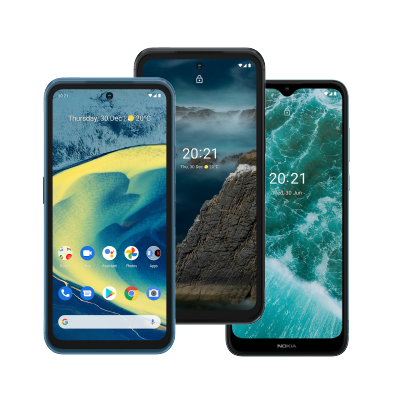
Bei Cortado gibt es die besten Smartphones und Tablets mit allem, was es für die einfache, sichere und effiziente Bereitstellung in Ihrem Unternehmen braucht.
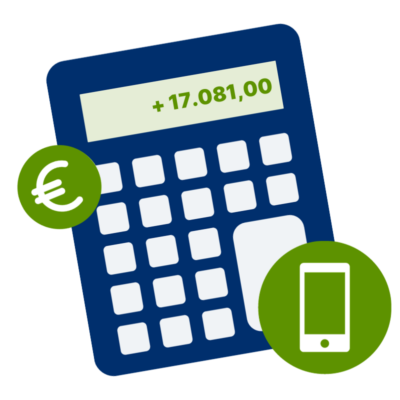
Möchten Sie wissen, welchen ROI unsere Mobile-Device-Management-Lösung tatsächlich bietet? Nutzen Sie unseren ROI-Kalkulator und entdecken Sie das volle Potenzial Ihrer Investition!

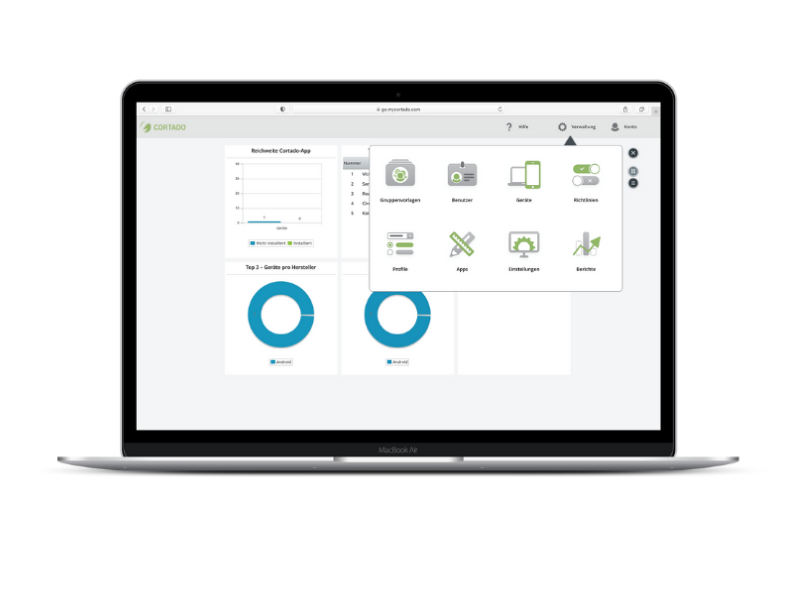
Richten Sie Smartphones und Tablets über Ihre zentrale MDM-Konsole ein und steuern Sie Einstellungen, Apps und Updates bequem aus der Ferne.
Dank Gruppen-Templates können Sie MDM-Einstellungen für ganze Benutzergruppen konfigurieren und verwalten. Benutzer können manuell hinzugefügt oder mit denen Ihrer Microsoft Entra ID synchronisiert werden.
Ob App-Store-Apps oder organisationseigene Anwendungen: Stellen Sie Apps im Enterprise Resource Store zur Installation bereit oder pushen Sie essentielle Apps per Knopfdruck auf die Geräte.
Behalten Sie stets die Kontrolle über Geschäftsdaten. Werden Geräte für berufliche und private Zwecke eingesetzt, stelllt Cortado MDM die strikte Trennung beider Datenbereiche sicher.
Nehmen Sie Konfigurationen wie E-Mail-, WLAN- und VPN-Einstellungen zentral vor und übertragen Sie die Profile und Updates per Knopfdruck auf die Geräte.
Blockieren Sie den Zugriff auf Geräte-Funktionen, wie etwa die Nutzung von Kamera, WLAN oder Bluetooth, und unterbinden Sie den App-Store-Zugang oder den Download von Dateien entsprechend Ihrer Sicherheitsrichtlinien.
Geht ein Gerät verloren, können Sie es aus der Ferne sperren, um unbefugten Zugriff zu verhindern. Außerdem können Sie Daten aus der Ferne löschen und das Device lokalisieren.
Cortado MDM bietet alle Werkzeuge, die Sie für den Betrieb von Smartphones und Tablets in Übereinstimmung mit der Europäischen Datenschutzgrundverordnung (DSGVO) benötigen.
Behalten Sie jederzeit den Überblick über Ihre Mobilgeräte und zugehörigen Assets. Erfassen Sie alle relevanten Informationen und rufen Sie diese auf Knopfdruck ab.
Mit dem Mobile Content Manager stellen Sie Unternehmensdateien sicher auf Mobilgeräten bereit und ermöglichen Ihrem Team den einfachen, schnellen Zugriff.
In BYOD- und COPE-Modellen stellt unsere Lösung die Trennung geschäftlicher und privater Bereiche sicher und schützt Unternehmensdaten ebenso wie die Privatsphäre der Geräte-Nutzer.innen.
Testen Sie Cortado kostenlos und unverbindlich.
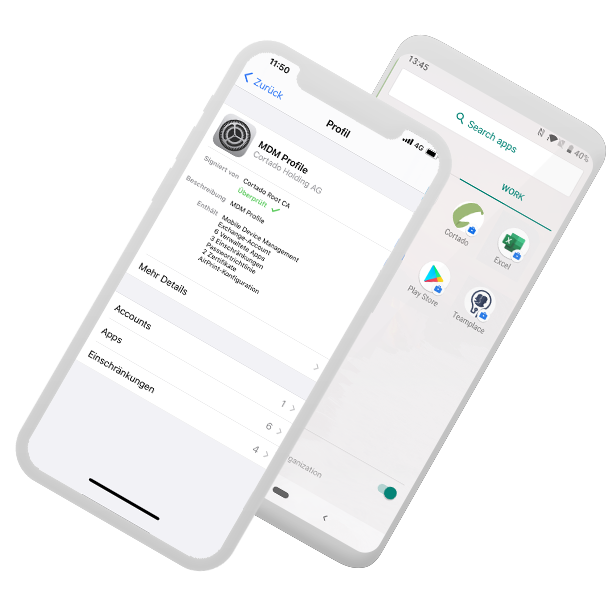
Mit Cortado MDM bleiben Sie flexibel in der Gerätewahl. Unsere Lösung unterstützt die nativen Management-Funktionen von Android Enterprise sowie Apples iOS-Business-Features. Die nahtlose Integration sorgt für noch mehr Komfort und Sicherheit bei der Verwaltung Ihrer Mobilgeräte.
Mit Cortado MDM verwalten Sie Android-Geräte über die verschiedenen Herstellergrenzen hinweg. Nutzen Sie den Work-Managed Device Modus von Android Enterprise, um firmeneigene Geräte vollständig zu verwalten. Alternativ ermöglicht ein Arbeitsprofil die Trennung von beruflichen Apps und Daten von dem privaten Bereich, etwa im Rahmen eines BYOD-Programms.
Vom Apple Business Manager über das Device Enrollment Program bis hin zum Volume Purchase Programm – Cortado MDM funktioniert reibungslos im Zusammenspiel mit den neuesten Apple-Technologien für das Device Management. Kommen private Geräte zum Einsatz, sorgt ein Arbeitscontainer im Hintergrund für die strikte Trennung von privaten und geschäftlichen Daten.
Als deutscher MDM-Anbieter mit Sitz in Berlin und Software-Hosting in Frankfurt (Main) stellen wir Ihnen die maßgeschneiderte Lösung zur sicheren Einbindung von Smartphones und Tablets in Ihrer Organisation bereit. DSGVO-konformer Datenschutz sowie deutschsprachige Benutzeroberflächen, Anleitungen und Ansprechpartner inklusive.
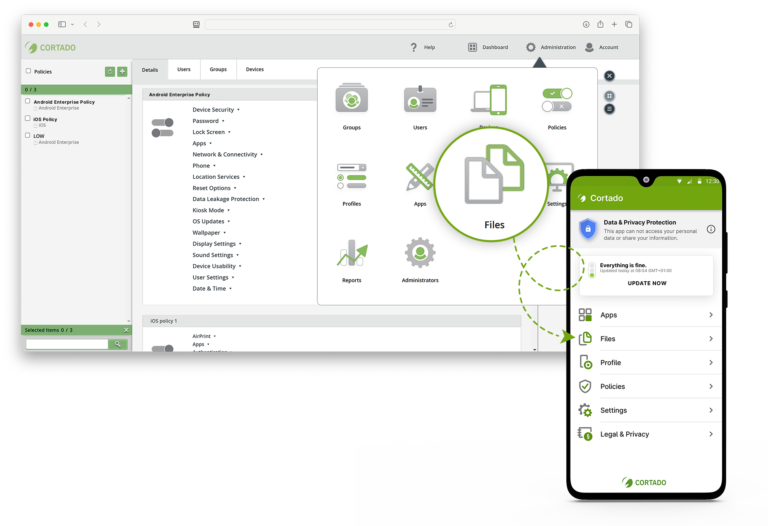
Cortados neues Feature Mobile Content Manager sorgt für die schnelle und sichere Verteilung und Verwaltung von Dateien auf Mobilgeräten.
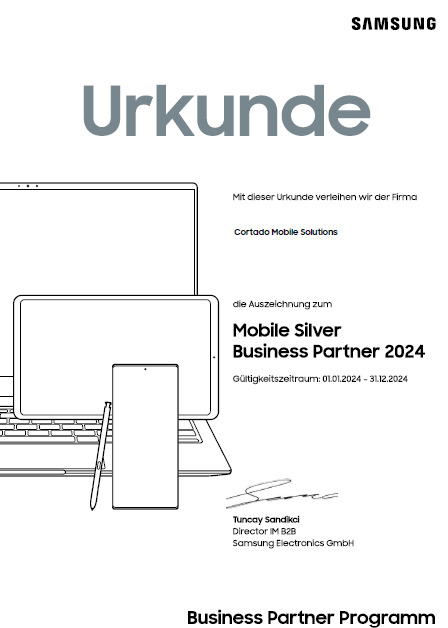
Cortado Mobile Solutions wurde auch im Jahr 2024 wieder als Samsung Business Silver Partner ausgezeichnet.
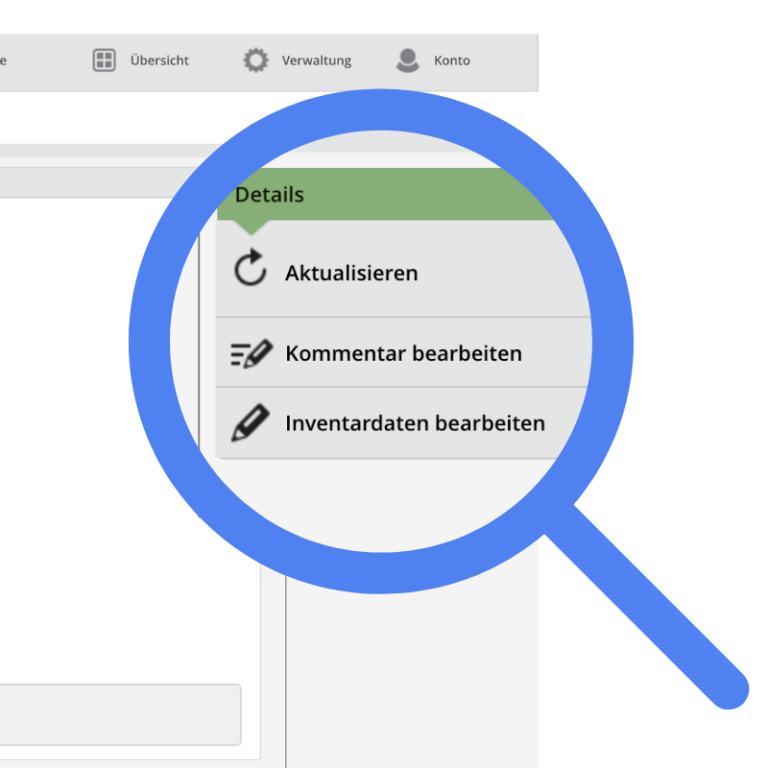
Ab sofort profitieren Cortado-Kunden von einer praktischen Inventarisierungsfunktion. Der neue Mobile Asset Manager in Cortado MDM erleichtert die Verwaltung mobiler Geräte durch die zentrale Erfassung aller relevanten Informationen.
Unsere MDM-Lösung hat erfolgreich die anspruchsvollen Prüfungskriterien bestanden und zählt zu den validierten Lösungen, die erweiterte und standardisierte Funktionen von Android Enterprise unterstützen.
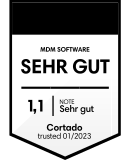
Im diesjährigen MDM-Vergleichstest nahm Deutschlands führendes Vergleichs- und Bewertungsportal für Business-Tools und -Software erneut 10 MDM-Tools genau unter die Lupe. Schnitt Cortado schon 2022 mit der sehr guten Note 1,5 ab, so konnte Cortado seine Bewertung im MDM-Vergleichstest 2023 nochmals auf die Spitzennote 1,1 steigern.
Cortado Mobile Solutions hat erneut die hohen Anforderungen von Samsung in Bezug auf die Verwaltung ihrer Geräte erfüllt und erhält die verlängerte Zertifizierung als Samsung Knox Silver Partner.

Unser Partner-Programm richtet sich an Managed-Service-Anbieter, Systemintegratoren und andere Reseller, die Ihr Portfolio um eine einfache, sichere und DSGVO-konforme Mobile-Device-Management-Lösung aus Deutschland erweitern und neues Umsatzpotential erschließen möchten.

Geschäftliche Anwendungen, insbesondere E-Mail, auf privaten Smartphones und Tablets werden immer beliebter. Mit Cortado MDM stellen wir Ihnen die ideale Lösung zur Absicherung von Geräten und Daten bereit. Und weil BYOD nur dann erfolgreich ist, wenn es das Vertrauen der Endnutzer genießt, stehen Privatsphäre, Transparenz und Benutzerfreundlichkeit im Mittelpunkt unserer Lösung.